「Xamanって難しそう」
そう思って後回しにしている人は多い。
でも実際にやってみると、スマホ完結・スライド操作だけで完了する。
この記事では、Xamanの基本操作からMagnetic X(XRPLのDEX)との連携・XRPLミームコインを実際に購入するまでの全手順を、実際のスクショをもとに解説する。
Xamanホーム画面の見方
Xamanを開くと以下の画面が表示される。
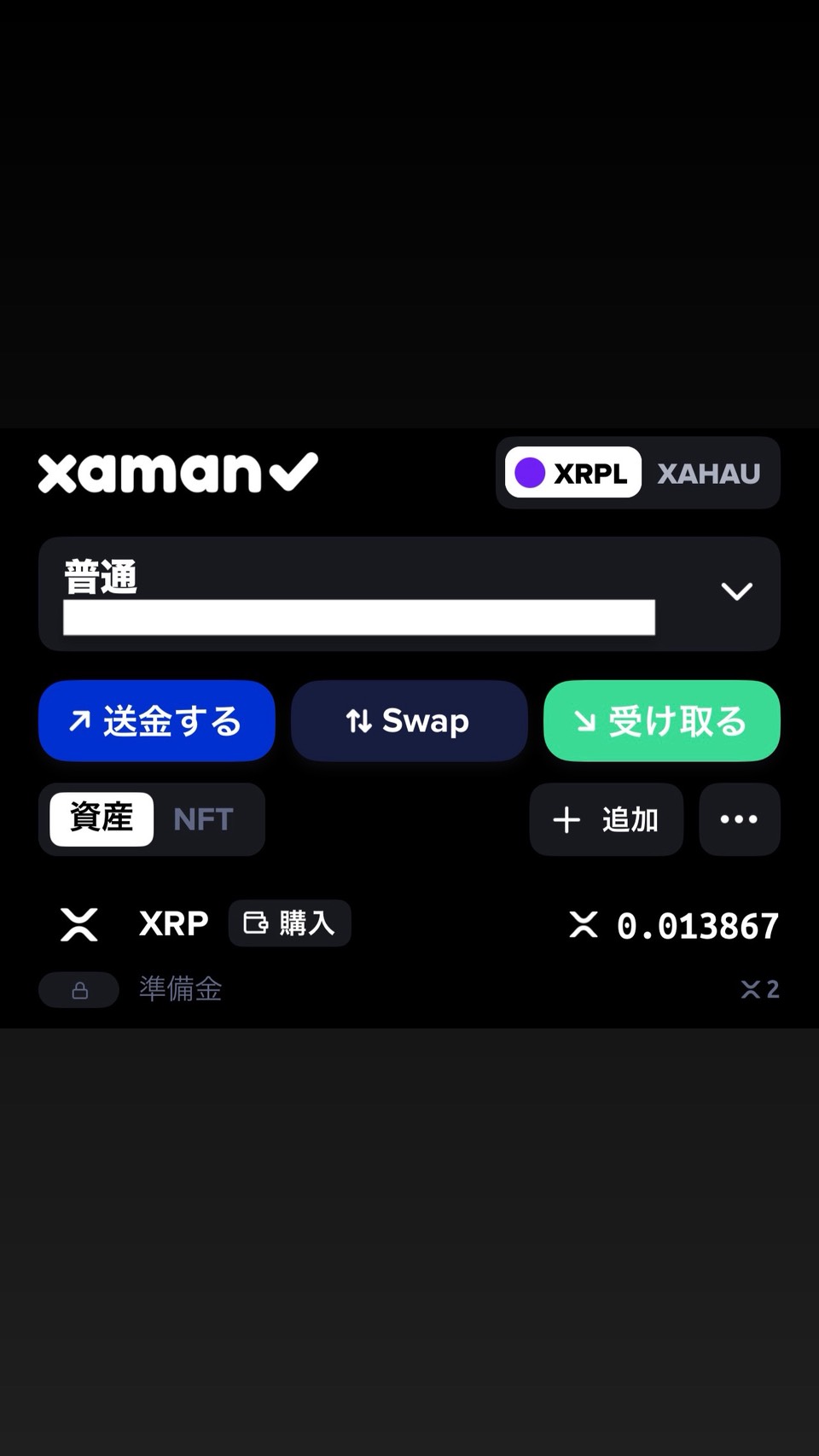
| ボタン | 機能 |
|---|---|
| 送金する | XRP・トークンを別アドレスに送る |
| Swap | XRPと他トークンを交換する |
| 受け取る | 自分のrアドレスを表示・コピーする |
画面上部の「XRPL / XAHAU」は通常XRPLのままでOKだ。
「準備金」と表示されているのはXRP Ledgerのリザーブで、アカウントを維持するためにロックされているXRPだ。使えないが、失うわけではない。
STEP 1:取引所からXamanにXRPを送る
Xamanホーム画面で「受け取る」をタップすると、自分のrアドレスが表示される。
これを取引所の送金先アドレスに入力してXRPを送金する。
送金時の2つの注意点
① デスティネーションタグ(宛先タグ)は不要
Xaman(自己管理ウォレット)への送金に宛先タグは不要だ。
取引所によっては入力を求められる場合があるが、空欄または「0」で対応できることが多い。各取引所のヘルプを確認してほしい。
② アクティベートには最低1 XRP必要
新規作成したXamanウォレットへの初回送金は最低1 XRP必要だ。
これはXRP Ledgerのアカウントを有効化するためのリザーブで、ウォレットを使い続ける限りロックされる。
STEP 2:Magnetic XにXamanで接続する
XRPLミームコインを売買するには、Magnetic X(xmagnetic.org)とXamanを連携する必要がある。
①「Connect wallet」をタップ
ブラウザでMagnetic Xを開くと、画面下部に「Connect wallet」ボタンがある。
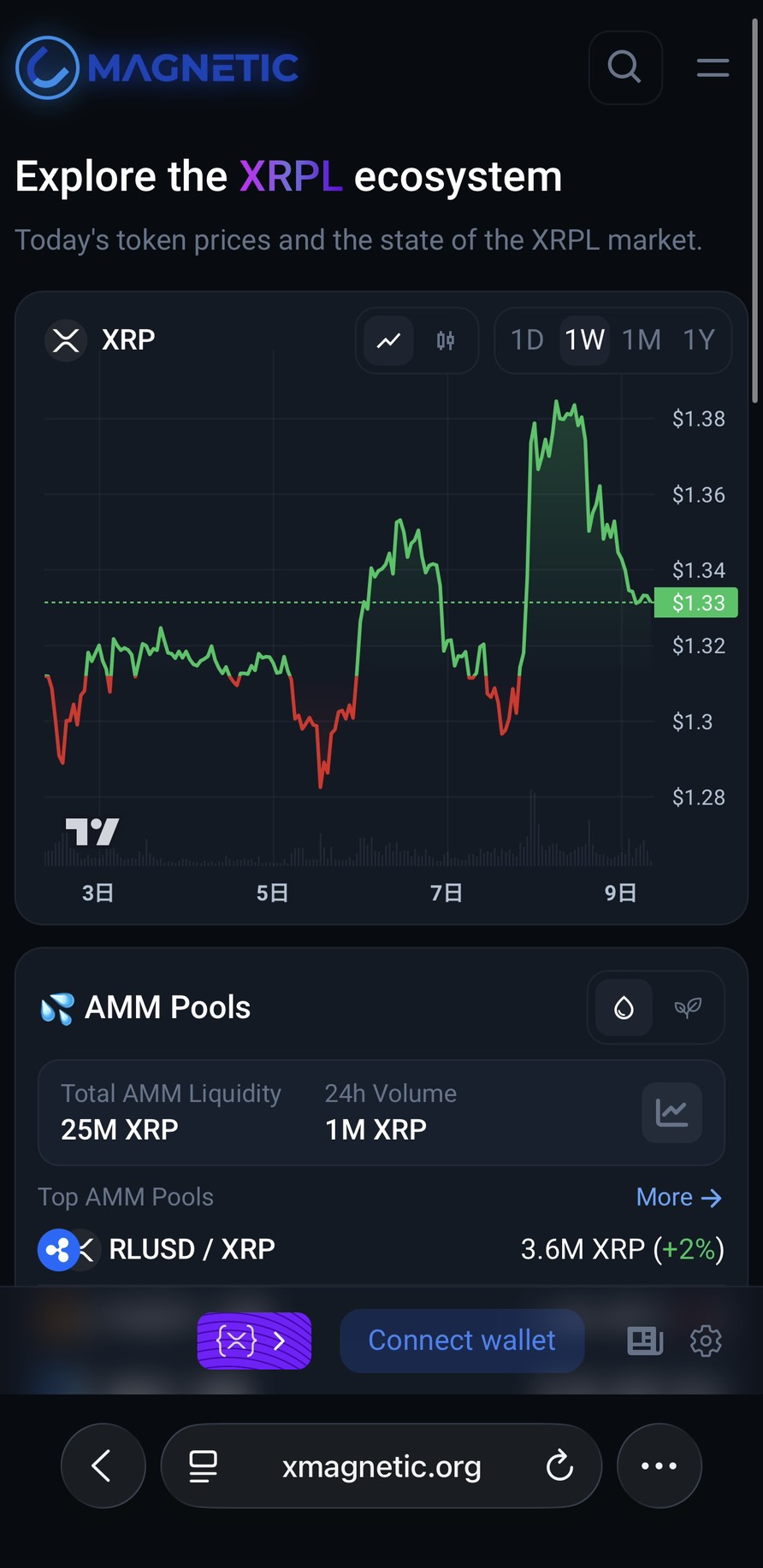
これをタップする。
②「Xaman」をタップ
「Connect a wallet」という画面が表示される。
「Xaman」をタップする。
③「Open Xaman」をタップ
QRコードと「Open Xaman」のリンクが表示される。
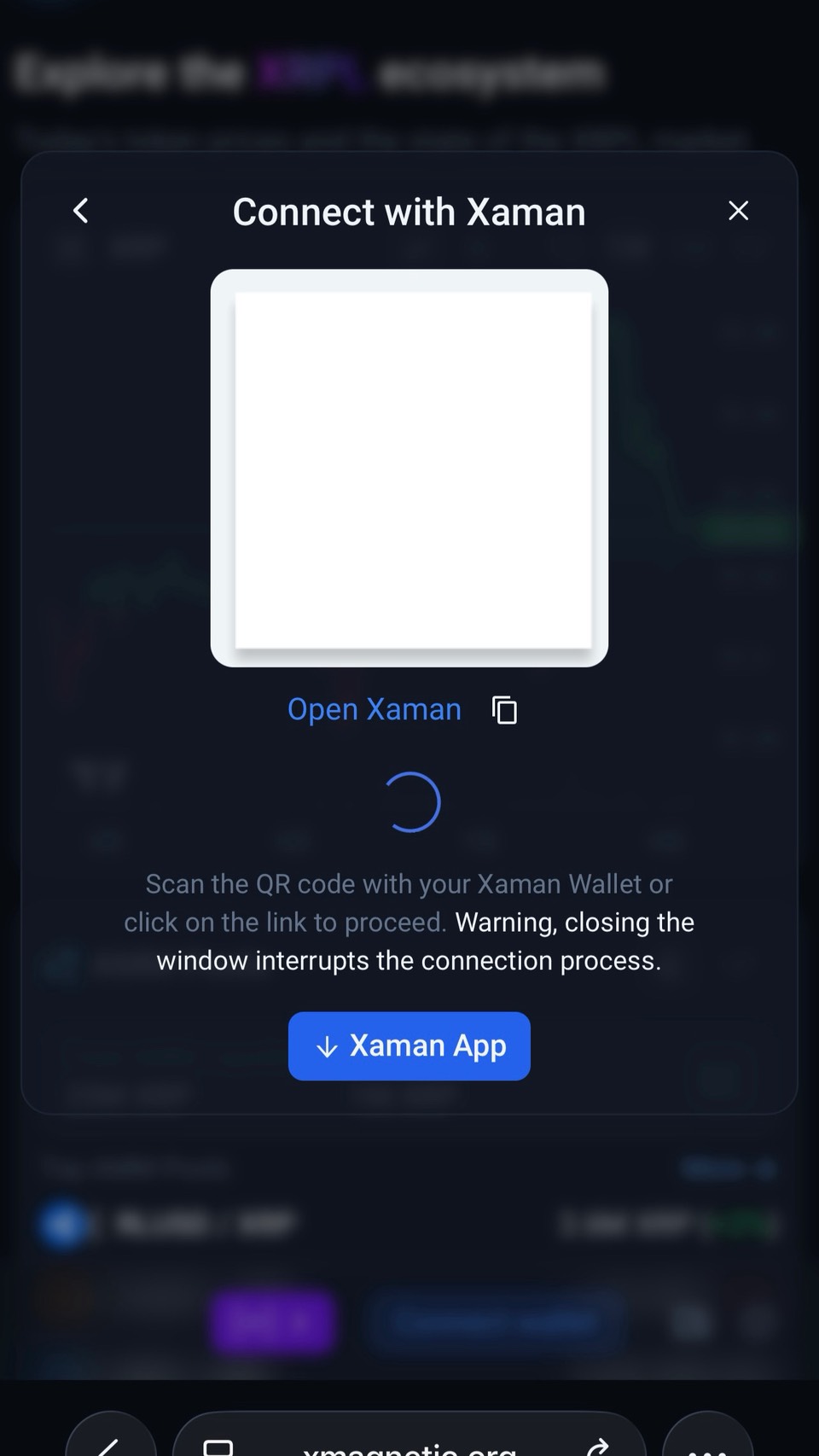
スマホで操作している場合は「Open Xaman」をタップすればXamanアプリが自動で開く。
Xamanをまだ持っていない場合は「Xaman App」ボタンからダウンロードできる。
(※ スクショ:App Storeのダウンロード画面)
④「スライドして承認する」
Xamanアプリが開くと「署名に用いるアカウントを選択」という画面になる。
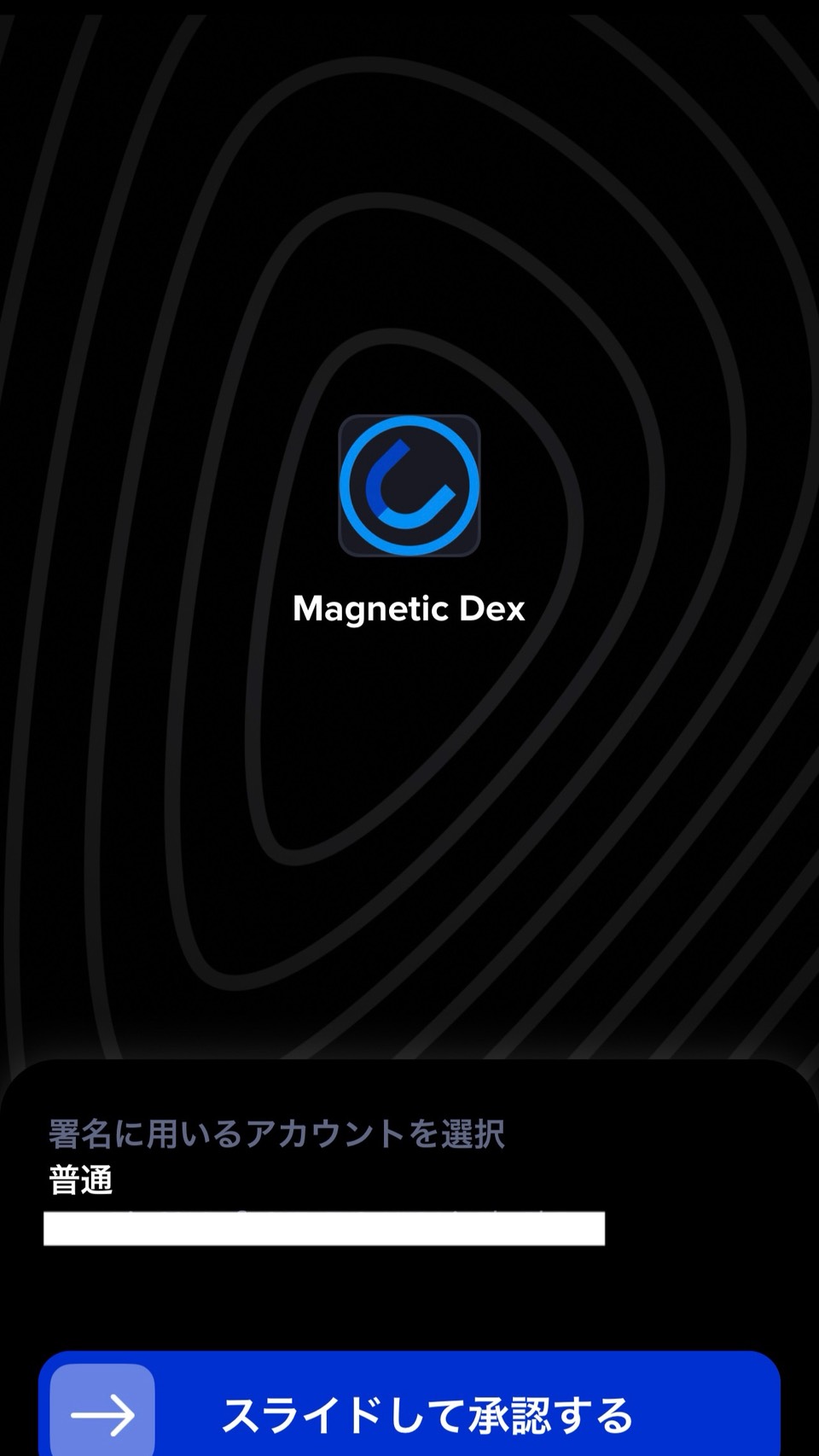
「スライドして承認する」を右にスワイプする。
⑤「署名しました!」で連携完了
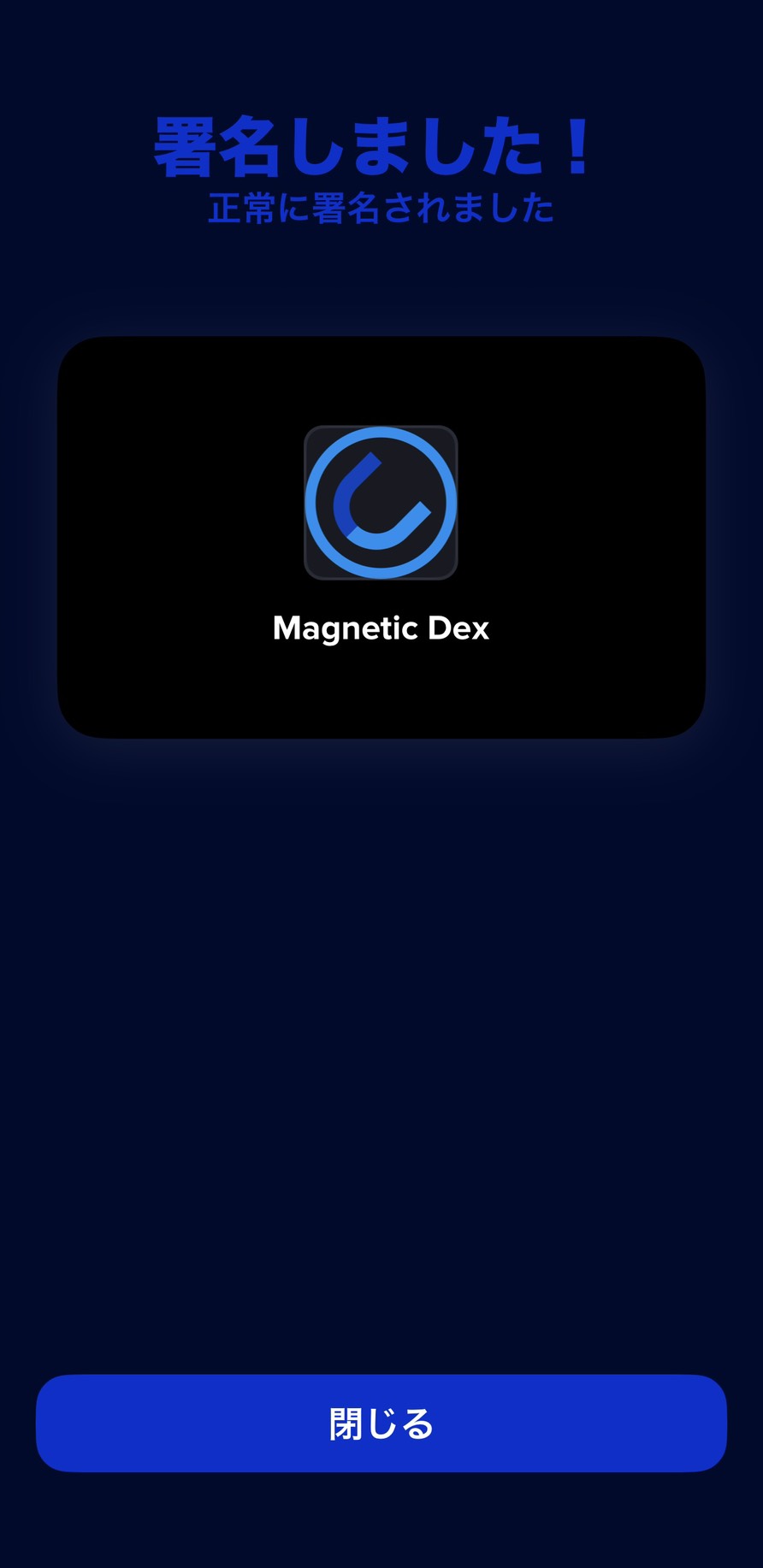
「署名しました!正常に署名されました」が表示されれば連携成功だ。
「閉じる」をタップしてMagnetic Xに戻ると、画面下部にウォレットが接続された状態になっている。
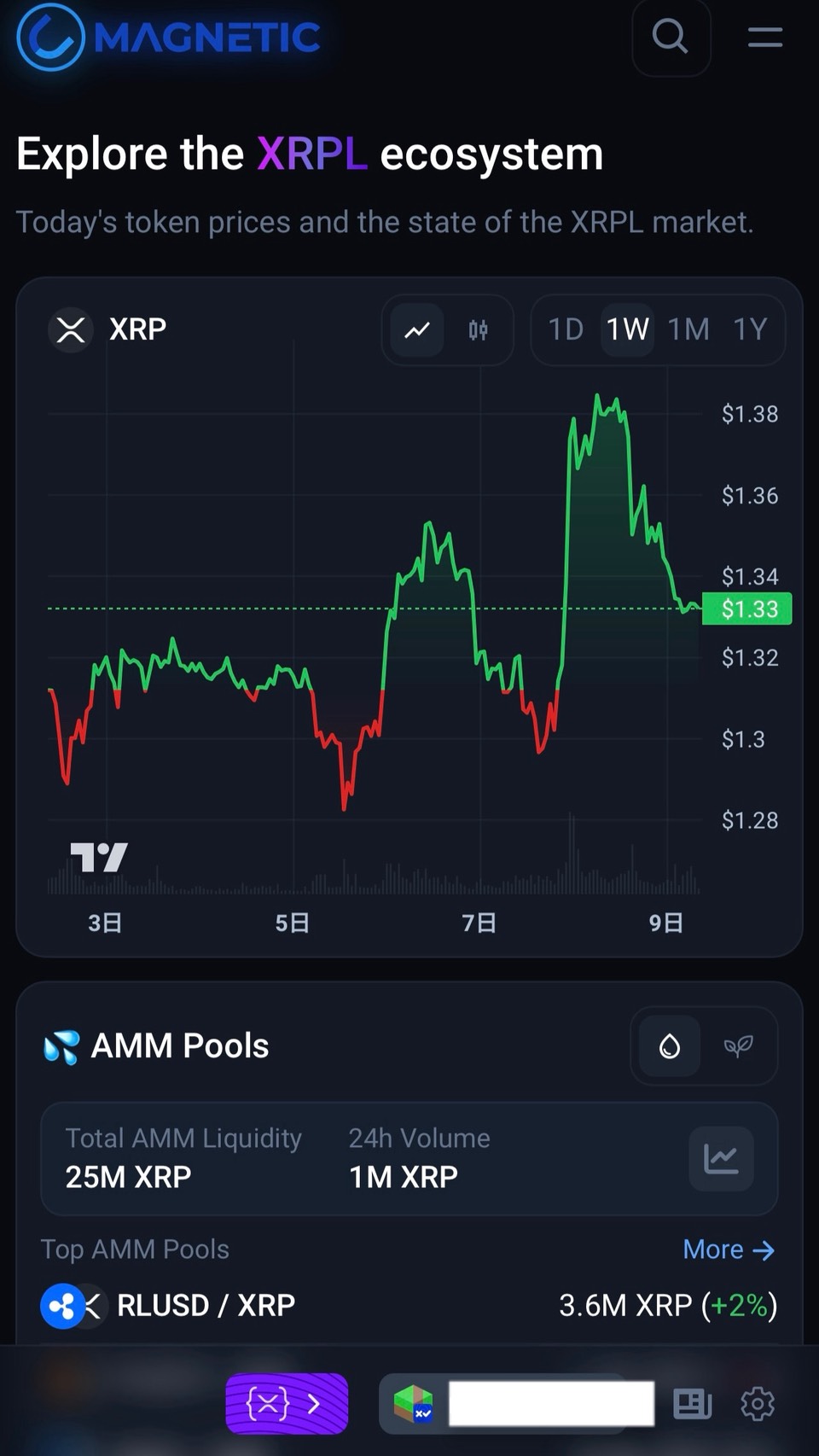
STEP 3:購入したいトークンのSwap画面を開く
Magnetic Xでミームコインのページを開き、「Swap」タブを選択する。
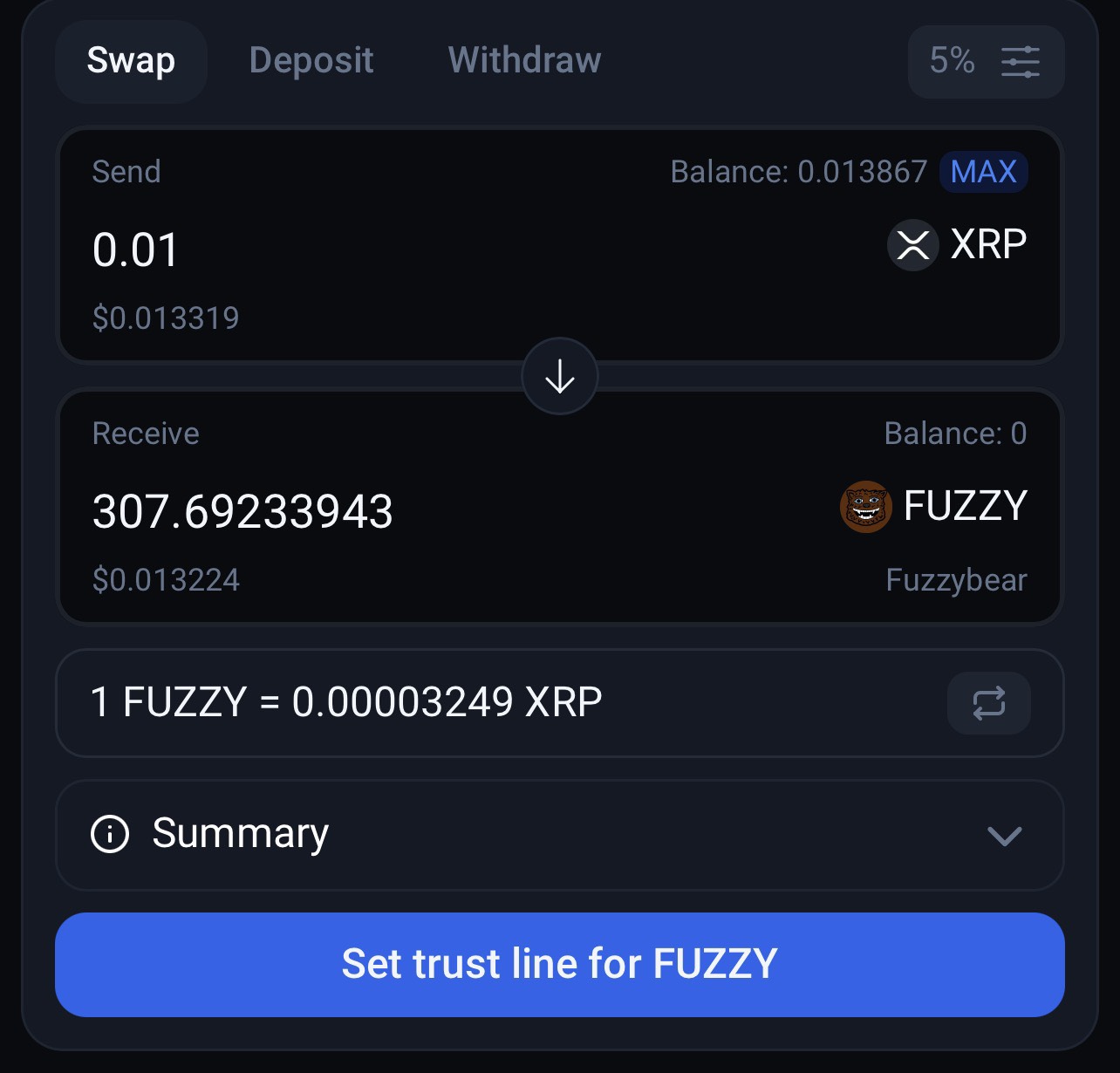
- Send:送るXRPの量を入力
- Receive:受け取るミームコインの量が自動計算される
例えば0.01 XRPで約307枚のFUZZYが買える計算が表示される。
レートは「1 FUZZY = 0.00003249 XRP」のようにリアルタイムで確認できる。
STEP 4:トラストラインを設定する
金額を入力すると、「Set trust line for FUZZY」というボタンが表示される。
(※ スクショ:Set trust line for FUZZYボタン)
これをタップすると、トラストラインの説明画面が出てくる。
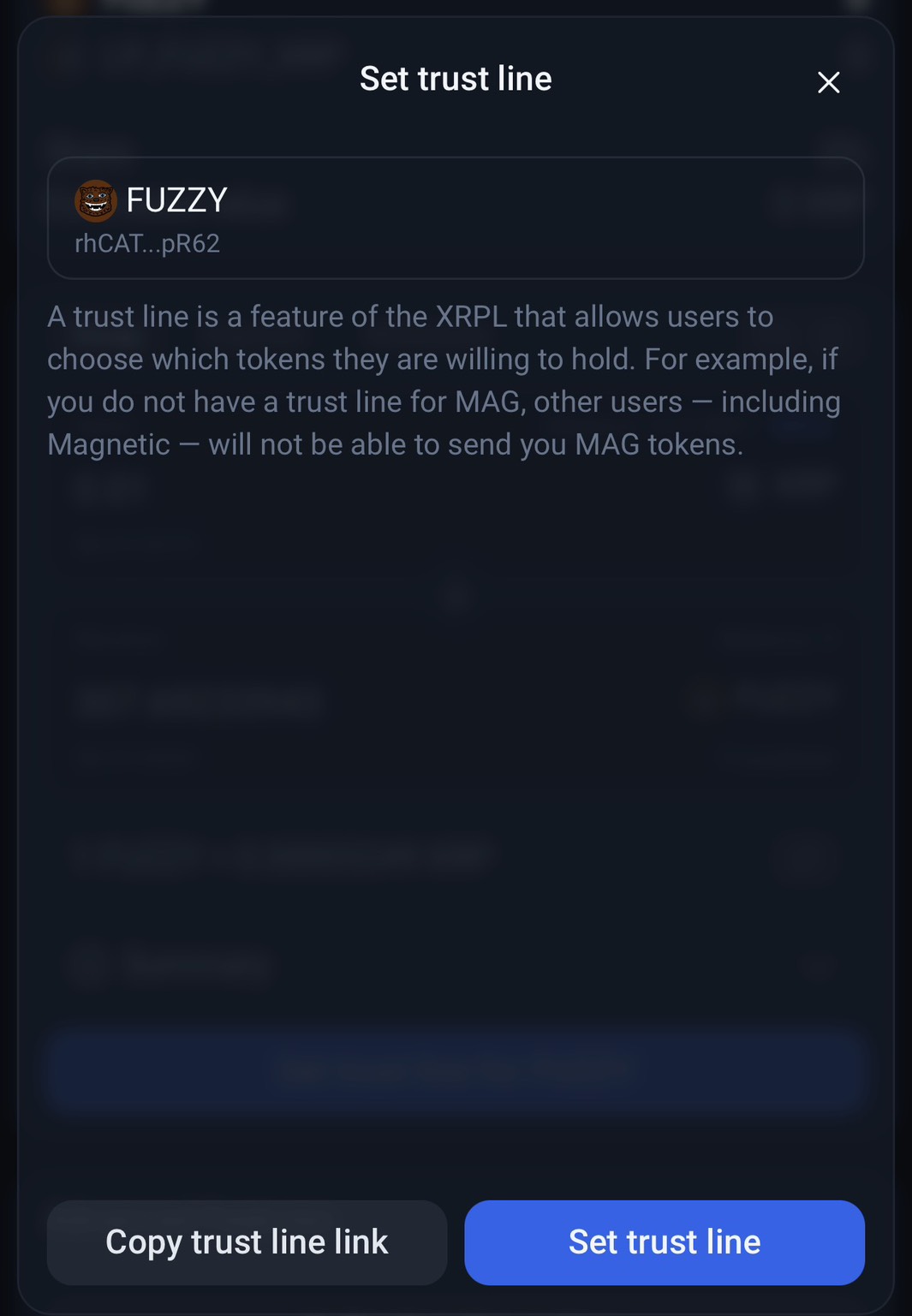
A trust line is a feature of the XRPL that allows users to choose which tokens they are willing to hold.
「このトークンを受け取ります」という宣言のようなものだ。設定しないとそのトークンを保有できない。
「Set trust line」をタップする。
STEP 5:Xamanで署名して購入完了
Xamanアプリに以下の承認画面が表示される。
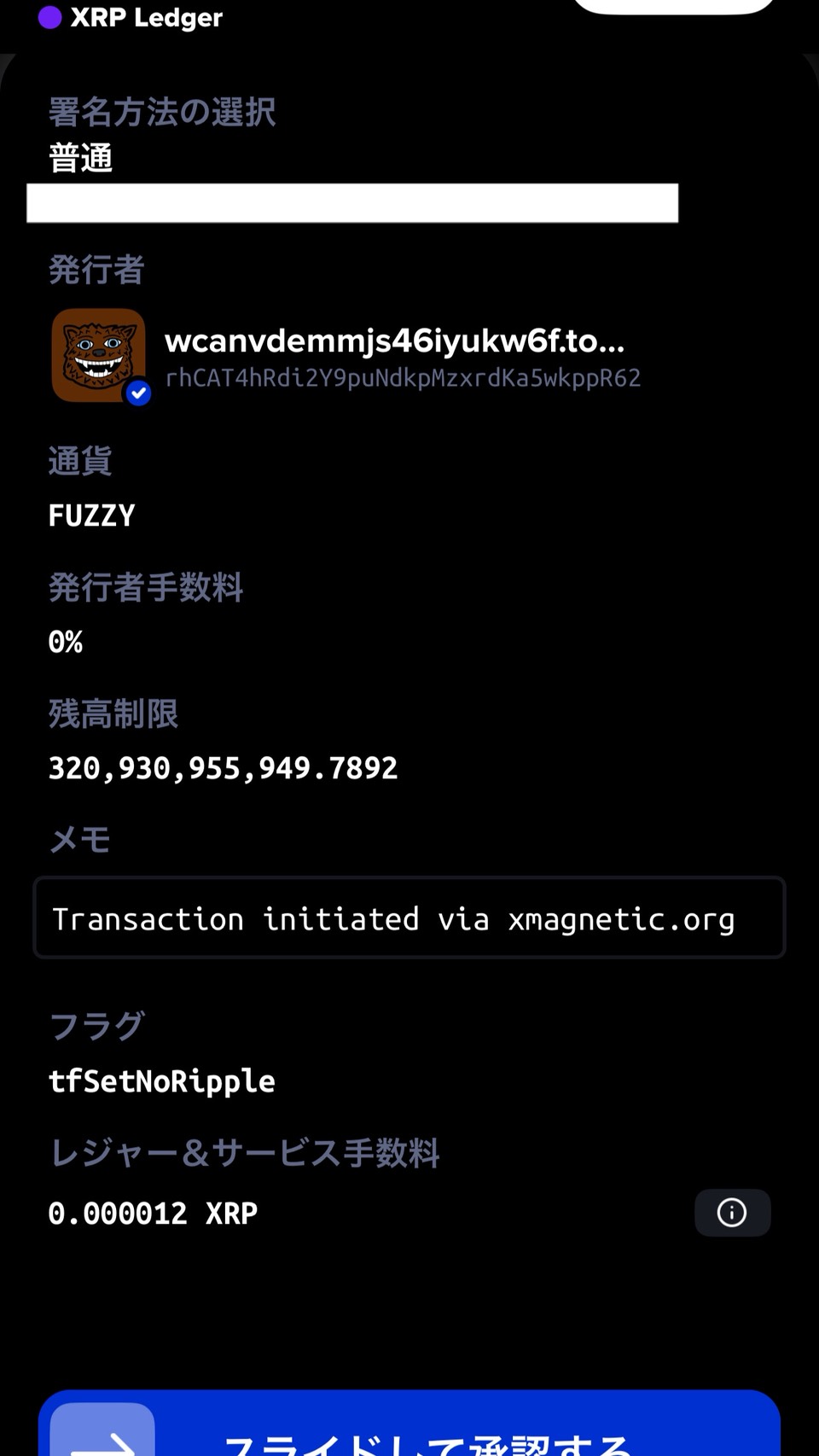
| 項目 | 内容 |
|---|---|
| 発行者 | FUZZYの発行アドレス |
| 通貨 | FUZZY |
| 発行者手数料 | 0% |
| レジャー&サービス手数料 | 0.000012 XRP |
| メモ | Transaction initiated via xmagnetic.org |
手数料はわずか0.000012 XRP。円にすると0.002円以下だ。
イーサリアムのガス代が数百〜数千円かかるのとは比べ物にならない安さがXRPLの強みだ。
「スライドして承認する」を右にスワイプすれば購入完了だ。
全体の流れまとめ
| ステップ | 操作 | 場所 |
|---|---|---|
| 1 | 取引所からXamanにXRPを送る | 取引所→Xaman |
| 2 | Magnetic XでConnect wallet→Xaman選択 | ブラウザ |
| 3 | Open Xaman→スライドして承認 | Xaman |
| 4 | 「署名しました!」で連携完了 | Xaman |
| 5 | Swap画面でXRP量を入力 | Magnetic X |
| 6 | Set trust line→承認 | Magnetic X→Xaman |
| 7 | スライドして承認→購入完了 | Xaman |
よくある疑問
Q. Xamanは無料で使えますか?
基本機能は無料。Pro版(有料)もあるが、ミームコイン売買には無料版で十分だ。
Q. Magnetic Xは日本語対応していますか?
現時点では英語のみ。ただし操作はシンプルで、この記事のスクショを見ながら進めれば問題ない。
Q. XRPをXamanから取引所に戻せますか?
戻せる。Xamanの「送金する」から取引所のXRPアドレス宛に送金すればいい。
その際は宛先タグ(デスティネーションタグ)を必ず確認すること。タグを忘れると資産が永久に失われる可能性がある。
まとめ
XamanとMagnetic Xの連携は、「Connect wallet→Xaman選択→スライドして承認」の繰り返しだ。
手数料は1回あたり0.000012 XRP(ほぼゼロ)で、取引は数秒で完了する。
英語でハードルに感じるかもしれないが、スクショを見ながら進めれば難しくない。
XRPLミームコインの世界に踏み込む第一歩として、まずXamanをダウンロードして Magnetic Xと繋いでみてほしい。
→ XRPLミームコインの銘柄については【XRPLミームコインとは?】の記事を参照
免責事項
本記事は情報提供を目的としており、投資を推奨するものではありません。
XRPLミームコインへの投資は元本全損のリスクがあります。デスティネーションタグの記入ミスによる資産損失は自己責任となります。操作は必ず公式情報を確認したうえで自己責任で行ってください。